
Ställ in moderering — godkänn bilder först
Med bildgranskning hamnar varje ny uppladdning i vänteläge tills du släppt igenom den. Bra för storbildsskärmen och för känsliga event.
Fem steg till ett granskat galleri
Inställningen slås på i Inställningar, själva granskningen sker i Galleri. Bildgranskning ingår i alla planer.
 Steg 1
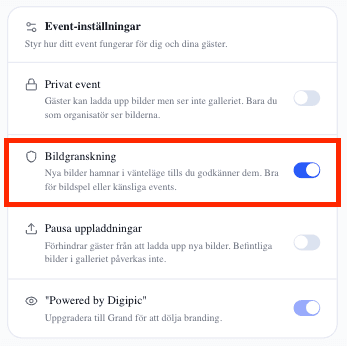
Slå på Bildgranskning i inställningarna
Gå till eventet, öppna fliken Inställningar och slå på Bildgranskning. Från och med nu hamnar varje bild som en gäst laddar upp i vänteläge i stället för direkt i galleriet. Dina egna uppladdningar, och dina medarrangörers, godkänns automatiskt.
- Slå på den innan du delar QR-koden. Bilder som redan är uppladdade påverkas inte av att du slår på granskningen efteråt.
- Gästen får veta vad som händer: efter uppladdningen står det att bilderna granskas av arrangören innan de visas.
- Bildgranskning ingår i alla planer, även den gratis.
 Steg 2
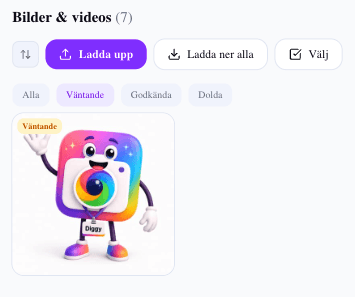
Granska i fliken Galleri
Nya bilder samlas under fliken Galleri. Överst finns filtren Alla, Väntande, Godkända och Dolda. Väntande är din arbetslista — den innehåller exakt de bilder som ingen annan än du och dina medarrangörer har sett.
- Öppna en bild för att se den stor innan du bestämmer dig. Du kan godkänna eller dölja direkt i det stora läget.
- Filtret Dolda är arkivet över det du sagt nej till. Ingenting raderas när du döljer — det går alltid att godkänna senare.
 Steg 3
Godkänn eller dölj flera bilder samtidigt
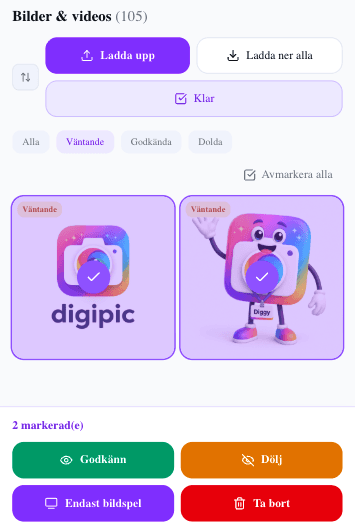
Tryck på Välj och markera flera bilder, eller använd Markera alla. I fältet som dyker upp väljer du Godkänn, Dölj eller Ta bort. Efter en fest med 200 nya bilder är det här skillnaden mellan två minuter och en halvtimme.
- Godkänn i klump och dölj undantagen. Det går nästan alltid snabbare än tvärtom.
- Ta bort raderar permanent och går inte att ångra — använd Dölj när du bara vill få bort bilden från galleriet.
- På planer med bildspel finns även Endast bildspel: bilden visas på storskärmen men inte i gästernas galleri eller i nedladdningen.
- Steg 4
Håll takten medan festen pågår
Bildgranskning är inget du gör en gång — bilderna fortsätter att komma in hela kvällen. Gå igenom Väntande några gånger under kvällen, gärna i samband med naturliga pauser: efter förrätten, efter talen, efter tårtan.
- Låt en medarrangör äga granskningen under kvällen, så slipper du sitta med mobilen mitt i middagen.
- Kör du bildspel: bilder måste vara godkända för att dyka upp på skärmen, så en granskningsrunda är också en påfyllning av bildspelet.
- Väntar du med granskningen till dagen efter är det helt okej — men gästerna ser inte varandras bilder under tiden.
 Steg 5
Kombinera med privat event om du vill
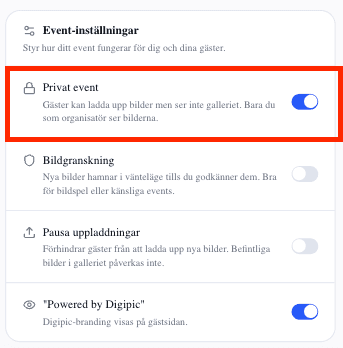
Vill du att ingen gäst alls ska se galleriet, slå på Privat event i samma inställningar. Gästerna kan fortfarande ladda upp, men bara du och dina medarrangörer ser bilderna. Bildgranskning styr vad som syns; privat event styr om galleriet syns över huvud taget.
- Privat event passar minnesstunder, känsliga företagsevent och överraskningar som ska visas först efteråt.
- Pausa uppladdningar är den tredje knappen i samma kort — den stänger uppladdningen helt utan att röra bilderna som redan kommit in.
- Slår du på privat event mitt under festen försvinner galleriet direkt för gästerna.
När är bildgranskning rätt — och när är den i vägen?
Granskning ger dig kontroll, men den kostar också spontanitet. Här är hur du väljer, och hur du kombinerar den med de andra inställningarna.
Slå på den när bilderna hamnar på en storskärm
Det starkaste skälet till bildgranskning är projektorn. Så fort bilderna visas stort i en lokal med hundra personer är det någon annans ögonblick som hamnar på väggen, och en enda olyckligt tajmad bild från dansgolvet är svår att ta tillbaka.
Med granskningen på blir bildspelet en kurerad ström: bara det du släppt igenom visas, och du kan låta en medarrangör hålla i knappen medan du är upptagen.
Slå på den när eventet är känsligt
Minnesstunder, företagsevent som ska publiceras på intranätet och event med barn är alla lägen där du vill kunna säga nej innan bilden syns, inte efteråt.
Samma sak gäller om gästlistan är blandad — kollegor, familj och vänner på samma fest har sällan samma uppfattning om vad som är kul att visa.
Låt den vara av när flödet är hela poängen
På en avslappnad fest, en resa eller ett mingel är den bästa upplevelsen att bilden dyker upp i galleriet direkt, så att gästerna ser varandras bilder medan kvällen pågår. Det är också det som driver fler uppladdningar: folk laddar upp mer när de ser att något händer.
Du kan alltid gå igenom galleriet i efterhand och dölja enstaka bilder. Skillnaden är bara att de har varit synliga en stund.
Tre inställningar som gör olika saker
Bildgranskning: nya bilder väntar på ditt godkännande innan de syns för gästerna. Uppladdningen fungerar som vanligt.
Privat event: gästerna kan ladda upp men ser inget galleri alls. Bara du och dina medarrangörer ser bilderna.
Pausa uppladdningar: gästerna kan inte ladda upp fler bilder. Det som redan finns i galleriet påverkas inte.
Tänk på nedladdningen
Zip-filen med alla bilder innehåller bara godkända bilder. Kör du med bildgranskning: gå igenom Väntande en sista gång innan du beställer nedladdningen, annars saknas de bilder som fortfarande ligger och väntar.
Bilder du markerat som Endast bildspel följer med i nedladdningen, men i en egen mapp som heter bildspel, medan gästernas synliga bilder ligger i mappen bilder.
Vanliga frågor om bildgranskning
Det arrangörer undrar innan de slår på granskningen.
Ser gästen att bilden väntar på godkännande?
Ja. När uppladdningen är klar får gästen ett meddelande om att bilderna granskas av arrangören innan de visas, så ingen tror att uppladdningen misslyckades.
Måste jag godkänna mina egna bilder?
Nej. Bilder som du eller dina medarrangörer laddar upp godkänns automatiskt. Granskningen gäller bara gästernas uppladdningar.
Vad händer med bilder som redan är uppladdade när jag slår på granskningen?
De ligger kvar som godkända och fortsätter att synas. Granskningen gäller framåt, så slå på den innan du delar QR-koden om du vill granska allt.
Vad är skillnaden mellan Dölj och Ta bort?
Dölj tar bort bilden ur galleriet men sparar den — du hittar den under filtret Dolda och kan godkänna den senare. Ta bort raderar bilden permanent och går inte att ångra.
Kommer väntande bilder med i nedladdningen?
Nej. Zip-filen innehåller bara godkända bilder. Gå igenom Väntande innan du beställer nedladdningen så att inget blir kvar.
Ingår bildgranskning i gratisplanen?
Ja. Bildgranskning ingår i alla planer, inklusive den gratis. Det är bara live bildspel och att dölja branding som kräver en högre plan.
Kan en medarrangör granska bilderna åt mig?
Ja, och det är ofta den bästa lösningen. En medarrangör kan godkänna, dölja och ta bort precis som du — bjud in någon som ändå har koll på kvällen.
Vad betyder Endast bildspel?
Att bilden visas på storskärmen men inte i gästernas galleri. Praktiskt för bilder som passar i stunden på skärmen men inte behöver ligga kvar i albumet. Funktionen finns på planerna med bildspel.
Läs vidare
Mer om hur du styr vad gästerna ser.
Skapa eventet och bestäm vad som syns
Bildgranskning ingår i alla planer — även den gratis.