
Live bildspel på TV eller projektor — så kopplar du upp
Bilderna gästerna laddar upp dyker upp på storskärmen medan festen pågår. Du behöver en skärm, en dator och PIN-koden.
Sex steg till bilder på storskärmen
Bildspelet finns i Dela-fliken på ditt event och ingår i Event- och Grandplanen.
 Steg 1
Hämta bildspelslänken och PIN-koden
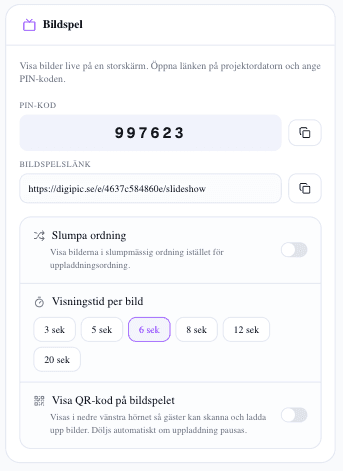
Öppna eventet, gå till fliken Dela och scrolla till kortet Bildspel. Där ligger två saker du behöver: bildspelslänken, som slutar på /slideshow, och en fyrsiffrig PIN-kod. Kopiera båda till den dator som ska stå kopplad till skärmen.
- Bildspel ingår i Event- och Grandplanen. Har du en lägre plan syns kortet, men med ett hänglås och en uppgraderingsknapp.
- Enklast är att mejla länken till dig själv och öppna mejlet på projektordatorn — slipper du skriva av en lång adress.
- PIN-koden skyddar bildspelet. Ge den bara till dem som ska sköta skärmen.
- Steg 2
Ställ in visningstid, ordning och QR-kod
I samma kort bestämmer du hur bildspelet ska bete sig. Visningstid per bild går att sätta mellan 3 och 20 sekunder. Slumpa ordning blandar bilderna i stället för att visa dem i uppladdningsordning. Visa QR-kod lägger eventets QR-kod i nedre vänstra hörnet så att gäster kan skanna direkt från skärmen.
- 6 sekunder är en bra utgångspunkt. Kortare blir stressigt under middagen, längre känns stillastående på ett mingel.
- Slumpad ordning är att föredra när många bilder redan är uppladdade — annars ser gästerna samma förmiddagsbilder varje varv.
- QR-koden på skärmen är den bästa påminnelsen som finns: gästen ser sin egen bild dyka upp och skannar för att lägga till fler. Den döljs automatiskt om du pausar uppladdningar.
- Steg 3
Koppla datorn till skärmen
Anslut datorn till TV:n eller projektorn med HDMI, eller casta via Chromecast eller Apple TV. Välj att duplicera eller utöka skärmen och kontrollera att rätt skärm får bilden innan gästerna kommer. Testa i lokalen, med den kabel du faktiskt tänker använda.
- HDMI-kabel slår trådlöst varje gång. Trådlös casting tappar bilden när wifi:t belastas av hundra mobiler samtidigt.
- Ta med en adapter. Nyare laptops har ofta bara USB-C, och lokalens kabel är nästan alltid HDMI.
- Kolla bildförhållandet — en projektor i 16:9 mot en duk i 4:3 ger svarta fält och beskuren bild.
 Steg 4
Öppna länken och ange PIN-koden
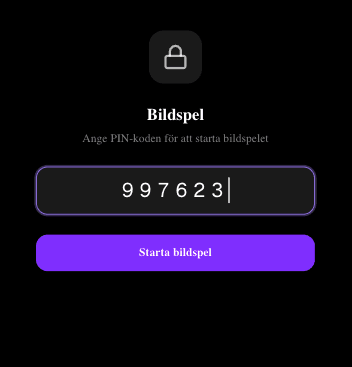
Gå till bildspelslänken i webbläsaren på den anslutna datorn, skriv in PIN-koden och tryck på Starta bildspel. Bildspelet börjar rulla direkt. Har inga bilder kommit in än visas en väntskärm som byter till bilder automatiskt så fort första uppladdningen dyker upp.
- Använd en vanlig webbläsare i ett vanligt fönster — inget privat läge, det gör bara att du får skriva PIN-koden igen.
- Ingen inloggning behövs på den här datorn. PIN-koden är allt som krävs, så du kan låta en medarrangör sköta skärmen.
- Nya godkända bilder hämtas löpande. Du behöver aldrig ladda om sidan under kvällen.
- Steg 5
Kör i fullskärm och lås datorn för kvällen
Tryck på fullskärmsknappen så försvinner webbläsarens ramar och kontrollerna tonas bort. I kontrollerna kan du pausa, gå framåt och bakåt manuellt — praktiskt om någon vill se en bild lite längre. Ställ sedan in datorn så att den inte somnar.
- Slå av skärmsläckare och automatiskt viloläge, och sätt datorn i laddaren. En sovande laptop är den vanligaste orsaken till svart duk mitt i middagen.
- Stäng av notiser. Ett mobilnummer i en chattnotis på tre meters duk är inte det minne du vill ge gästerna.
- Ska bildspelet stå ensamt hela kvällen: stäng alla andra flikar, så slipper du en automatisk uppdatering som tar över skärmen.
- Steg 6
Bestäm vad som får visas
Bildspelet visar godkända bilder. Kör du med bildgranskning betyder det att bara det du släppt igenom hamnar på duken — och att du behöver godkänna med jämna mellanrum för att skärmen ska få påfyllning. Med bildspelsplanen kan du också markera enskilda bilder som Endast bildspel, så visas de på skärmen men inte i gästernas galleri.
- Slå på bildgranskning innan festen om storskärmen står i ett rum med blandade gäster — det är enklare än att hinna dölja en bild som redan visats.
- Låt en medarrangör äga granskningen under kvällen, så fylls skärmen på utan att du behöver lämna bordet.
- Pausar du uppladdningar fortsätter bildspelet att visa det som redan kommit in, men QR-koden på skärmen döljs.
Så gör du bildspelet till kvällens andra fest
Ett bildspel som fungerar tekniskt är en sak. Ett bildspel som gästerna faktiskt tittar på är en annan. Det handlar mest om placering, ljus och timing.
Placering: där folk står, inte där projektorn får plats
Den vanligaste missen är att sätta duken där det råkar finnas en vägg. Sätt den där gästerna redan tittar: bakom eller bredvid dansgolvet, vid baren eller på kortsidan av middagsbordet.
En vanlig TV på en stativ eller en byrå slår ofta en projektor i ett upplyst rum. Projektorn behöver mörker för att ge mättade färger, medan en TV klarar sig i lampljus och kvällssol.
Ljus och kontrast
Kör du projektor: släck lamporna närmast duken och undvik att rikta spotlights mot den. Duken tål levande ljus i rummet, men inte en spotlight rakt på.
Har lokalen stora fönster spelar tiden på dygnet roll. Ett bildspel som ser strålande ut vid provkörningen klockan tre kan vara helt oläsligt när solen står lågt vid sextiden — och tvärtom.
Timing under kvällen
Låt bildspelet gå under mingel och drink, pausa gärna under tal och toaster och kör igång det igen till efterrätten. Då blir skärmen ett samtalsämne i stället för en distraktion när någon står och talar.
Sätt igång bildspelet tidigt även om det bara finns tio bilder. Att se de första bilderna dyka upp är det som får gästerna att förstå att de kan bidra.
Vanliga tekniska fallgropar
Datorn somnar. Slå av viloläge och skärmsläckare, och ha datorn i laddaren hela kvällen.
Fel skärm får bilden. Kontrollera duplicering eller utökat skrivbord innan gästerna kommer, inte när alla står och tittar.
Notiser och uppdateringar. Stäng av notiser och skjut upp systemuppdateringar innan kvällen börjar.
Efter festen
Bildspelet är en visning, inte ett arkiv. Bilderna finns kvar i eventets galleri när skärmen släckts, och du laddar ner dem som vanligt i en zip-fil när festen är över.
Bilder du markerat som Endast bildspel följer med i nedladdningen i en egen mapp, så du kan gå igenom dem separat innan du delar med gästerna.
Vanliga frågor om live bildspel
Det arrangörer frågar innan de kopplar in projektorn.
Vilka planer har live bildspel?
Bildspel ingår i Event- och Grandplanen. På Gratis och Starter syns kortet med ett hänglås och du kan uppgradera direkt därifrån.
Behöver jag logga in på datorn vid projektorn?
Nej. Bildspelslänken öppnas med PIN-koden i stället för inloggning, så du kan låta en medarrangör eller en tekniker sköta skärmen utan att lämna ut ditt lösenord.
Dyker nya bilder upp automatiskt?
Ja. Bildspelet hämtar nya godkända bilder löpande medan det rullar. Du behöver aldrig ladda om sidan under kvällen.
Kan jag styra hur länge varje bild visas?
Ja, mellan 3 och 20 sekunder i bildspelskortet. 6 sekunder är en bra utgångspunkt för en middag.
Kan jag visa QR-koden på skärmen?
Ja. Slå på Visa QR-kod så hamnar eventets kod i nedre vänstra hörnet med en uppmaning att skanna. Den döljs automatiskt om du pausar uppladdningar.
Vad händer om internet försvinner mitt i kvällen?
Bildspelet behöver uppkoppling för att hämta nya bilder. Tappar datorn nätet stannar påfyllningen, men så fort uppkopplingen är tillbaka fortsätter bildspelet att hämta nya bilder som vanligt.
Kan jag hoppa framåt eller bakåt manuellt?
Ja. Rör på musen så visas kontrollerna, där du kan pausa och stega framåt och bakåt. Praktiskt när någon vill se en bild lite längre.
Kan jag hindra att en viss bild visas på storskärmen?
Ja. Med bildgranskning på visas bara bilder du godkänt, och du kan dölja en bild när som helst. Du kan också markera bilder som Endast bildspel om de ska synas på skärmen men inte i gästernas galleri.
Läs vidare
Mer om skärmen, bilderna och planerna.
Sätt upp bildspelet till nästa fest
Gästernas bilder på storskärm medan kvällen pågår — ingen app, ingen USB-sticka.