
Dela eventet och skriv ut QR-koden
Gästerna laddar bara upp bilder om de ser QR-koden. Här är hela flödet — från inbjudningslänk till utskriven bordsskylt.
Sex steg till QR-koder på plats
Allt sker i Dela-fliken på ditt event. Du behöver ingen designprogramvara och inget annat verktyg.
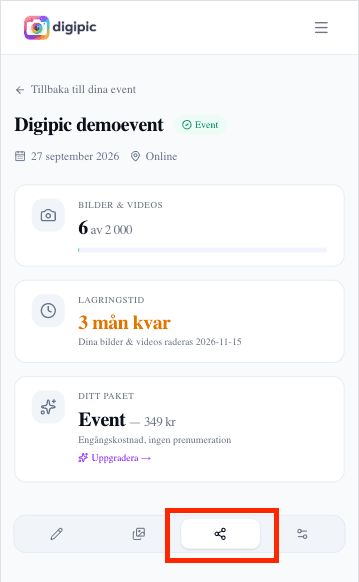 Steg 1
Öppna Dela-fliken på ditt event
Logga in, välj eventet under Mina event och gå till fliken Dela. Där ligger allt som handlar om att få in gästernas bilder: inbjudningslänken, QR-koden, skyltarna och bildspelet.
- Har du inget event ännu? Skapa det först — namn och datum räcker för att komma igång.
- Är du medarrangör ser du samma flik som den som skapade eventet.
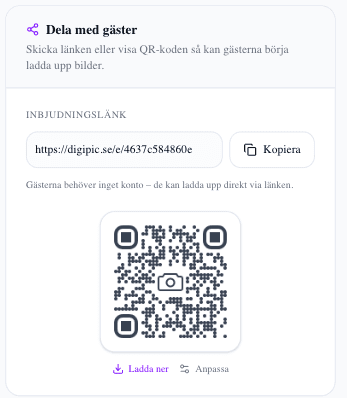 Steg 2
Kopiera och skicka inbjudningslänken
Överst ligger eventets inbjudningslänk, i formatet digipic.se/e/ följt av en kod. Tryck på Kopiera och klistra in den i gruppchatten, i inbjudan, i en mejlutskick eller i en SMS-påminnelse dagen före. Gästerna behöver inget konto och ingen app — länken tar dem direkt till uppladdningen.
- Skicka länken i förväg till dem som vill fota under förberedelserna eller på vägen dit.
- Länken är densamma hela eventet, så du kan skicka den flera gånger utan att något går sönder.
- Lägg den gärna i eventets Facebook-grupp eller på bröllopshemsidan — då hittar sena gäster den själva.
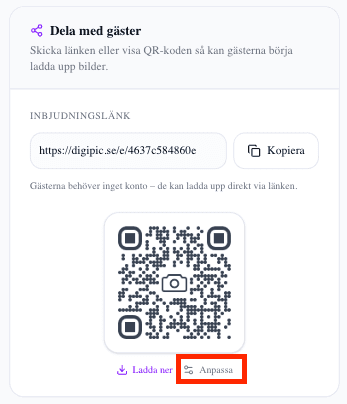 Steg 3
Anpassa QR-koden så den passar eventet
Tryck på Anpassa vid QR-koden. Du väljer prickstil, hörnstil, förgrunds- och bakgrundsfärg och kan lägga en liten ikon i mitten — ringar, kamera, hjärta, musik, glitter, glas eller tårta. Valet sparas på eventet, så alla nedladdningar och skyltar använder samma stil.
- Håll kontrasten hög. En mörk kod på ljus botten scannar snabbast; ljus kod på mörk botten är betydligt känsligare.
- Ikonen i mitten är ett trevligt igenkänningstecken, men gör den inte till huvudsaken — koden ska läsas, inte beskådas.
- Testa alltid den anpassade koden med din egen mobilkamera innan du skriver ut något.
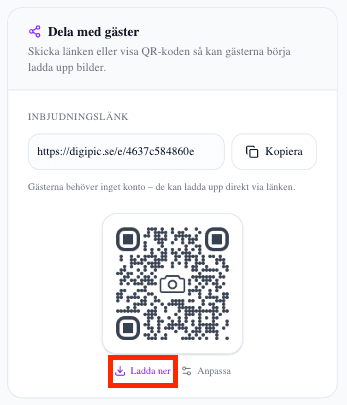 Steg 4
Ladda ner QR-koden som bild
Ladda ner QR-kod ger dig koden som en PNG-fil, namngiven efter eventet. Använd den när du vill lägga QR-koden i något du redan designar: en tryckt inbjudan, en meny, ett program, en presentation eller en storbildsskärm.
- Bilden är gjord för skärm. Ska du trycka den stort — på en roll-up eller en affisch i A2 — använd hellre en färdig skylt i steg 5, som genereras i tryckupplösning.
- Skriv alltid ut länken i läsbar text under koden. Det är räddningen för gäster med en gammal telefon eller en kamera som strular.
 Steg 5
Designa utskriftsfärdiga skyltar
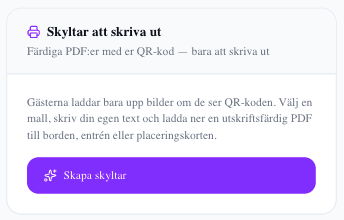
Kortet Skyltar att skriva ut öppnar skyltdesignern. Du väljer format och mall, skriver din egen rubrik och en instruktion till gästerna, och ser resultatet direkt i förhandsgranskningen. Ladda ner PDF ger dig en färdig fil att skicka till skrivaren eller tryckeriet.
- Tre format: bordsskylt i A5 (ett per bord), affisch i A4 (entré eller bar) och placeringskort — åtta kort per A4-ark med streckade klipplinjer.
- Fyra mallar: Klassisk, Tydlig, Minimal och Mjuk. Alla använder QR-koden och färgen du valde i steg 3.
- Rubrik och instruktion är dina egna. Standardtexten — skanna koden och ladda upp, ingen app och inget konto behövs — fungerar för de flesta event.
- Tryck på Spara val så kommer designern ihåg format och mall nästa gång du öppnar den.
- På Grand-planen kan du dölja Digipic-loggan i eventinställningarna och lägga din egen logga längst ner på skylten i stället.
- Steg 6
Skriv ut och placera skyltarna
Skriv ut PDF:en i full storlek — inte skalad — på vanligt eller lite tjockare papper. Sätt sedan upp skyltarna där gästerna faktiskt tittar: vid entrén, på varje bord, vid baren och vid fotoväggen. Ju fler ställen koden syns, desto fler bilder får du in.
- Slå av Anpassa till sidan eller Skala till pappersstorlek i utskriftsdialogen — annars krymper marginalerna och koden blir mindre än tänkt.
- 220–300 g papper gör att bordsskylten står upp av sig själv. Tunnare papper behöver en enkel skylthållare eller en ram.
- Skriv ut ett provexemplar och skanna det innan du kör hela upplagan.
Hur många skyltar behöver du — och var ska de stå?
Det vanligaste misstaget är inte fel färg eller fel mall. Det är för få skyltar, placerade där ingen tittar. Här är vad som faktiskt gör skillnad för hur många bilder du får in.
Räkna med ett par skyltar per zon
Utgå från hur gästerna rör sig, inte från hur många de är. En affisch vid entrén fångar alla när de kommer in och är fortfarande den enskilt viktigaste skylten. En bordsskylt per bord gör att koden finns kvar hela kvällen, precis där folk sitter med mobilen i handen. En vid baren och en vid fotoväggen täcker de två platser där de roligaste bilderna faktiskt tas.
För ett sittande bröllop på 80 gäster brukar det landa på en A4-affisch i entrén, tio bordsskyltar och två extra vid bar och fotovägg. För ett mingel utan bord är det omvända: fler affischer på pelare, väggar och vid utgången, och färre bordsskyltar.
Placeringskorten är till för när varje gäst ska ha sitt eget kort — vid kuvertet, i välkomstpåsen eller utdelat i handen. Åtta kort per A4 gör att 80 gäster blir tio ark.
Storlek och avstånd
En QR-kod behöver ungefär en tiondel av läsavståndet i bredd. En kod på fyra centimeter läses bekvämt på cirka 40 centimeter — perfekt på ett bord. Ska koden läsas på tre meters avstånd i en entré behöver den vara närmare 30 centimeter bred, vilket är precis därför affischformatet finns.
Skyltmallarna är redan proportionerade för sitt format, så den viktiga regeln är enkel: skriv ut i full storlek och skala inte ner. En A5-bordsskylt utskriven på A6 halverar koden och gör den svårare att läsa i dålig belysning.
Papper, ljus och praktiska detaljer
Matt papper slår glansigt. Glans reflekterar levande ljus och spotlights rakt in i kameran, och då hittar telefonen inte koden. Undvik också att laminera skyltarna som ska stå nära ljus.
Tänk på belysningen. Ett stearinljus framför skylten kastar en skugga tvärs över koden, och en skylt som ligger platt på bordet blir dold av tallrikar och glas redan innan förrätten. En skylt som står upp, i ögonhöjd när man sitter, blir sedd hela kvällen.
Ta med några extra utskrifter. Skyltar blir blöta, försvinner och hamnar under en jacka — och det är alltid enklare att sätta upp en ny än att förklara var koden tog vägen.
Visa koden på skärm också
Har du en projektor, en TV eller en LED-skärm i lokalen är det värt att använda den. Slår du på bildspelet i Dela-fliken kan QR-koden visas tillsammans med bilderna som kommer in, så koden finns kvar på skärmen samtidigt som gästerna ser resultatet av sina egna uppladdningar. Att se sin bild dyka upp på storbild är den bästa påminnelsen som finns om att ladda upp fler.
Nedladdningen i steg 4 är också perfekt för en enkel bild i en PowerPoint mellan talen, eller för att lägga koden i eventets program.
Fyra misstag som kostar bilder
För liten kod på för långt avstånd. Bordsstorlek fungerar inte i en entré.
Ingen läsbar länk under koden. Alla telefoner scannar inte lika bra, och då är den skrivna adressen enda vägen in.
Ingen instruktion. En naken QR-kod skannas av försiktiga gäster bara om de förstår vad som händer. En rad om att bilderna hamnar i värdparets album räcker.
Skyltarna sätts upp först när festen är i gång. Sätt upp dem innan första gästen kommer — de tidiga bilderna från mingel och förberedelser är ofta de bästa.
Vanliga frågor om delning och QR-koder
Det gästerna och arrangörerna frågar oftast.
Behöver gästerna ladda ner en app?
Nej. Gästerna skannar QR-koden med mobilens vanliga kamera, eller öppnar inbjudningslänken, och laddar upp direkt i webbläsaren. Ingen app, ingen registrering och inget konto — det är hela poängen med QR-koden.
Hur stor ska QR-koden vara?
Räkna med ungefär en tiondel av läsavståndet. En kod på fyra centimeter räcker på ett bord, medan en kod som ska läsas på några meters avstånd i en entré behöver vara runt 30 centimeter bred. Skyltmallarna är redan anpassade för sitt format — se bara till att skriva ut i full storlek utan skalning.
Kan jag ändra QR-koden efter att jag har skrivit ut skyltarna?
Du kan ändra utseendet — prickar, hörn, färger och ikonen i mitten — hur många gånger du vill, och eventets länk fortsätter att fungera precis som förut. Skriver du ut nya skyltar får de den nya stilen, medan de redan utskrivna fortsätter att fungera eftersom det är samma länk som ligger i koden.
Fungerar QR-koden utan internet?
Själva koden behöver inget internet för att skannas, men gästen behöver uppkoppling för att öppna sidan och ladda upp bilderna. Är mottagningen dålig i lokalen är gästwifi den enskilt bästa investeringen — sätt gärna wifi-lösenordet på samma skylt som QR-koden.
Kan jag ta bort Digipic-loggan från skylten?
Ja, på Grand-planen. Stäng av Digipic-branding i eventinställningarna, ladda upp din egen logga, och skyltarna använder din logga i stället för Digipic-texten i nederkanten.
Vad gör jag om en gäst inte kan skanna koden?
Låt gästen skriva in länken som står i text på skylten i webbläsaren i stället — det fungerar alltid. Är det äldre telefoner behöver du kanske en QR-läsare, men i praktiken räcker det oftast att öka ljuset, torka av linsen eller hålla mobilen några centimeter längre bort.
Kan jag dela eventet helt utan QR-kod?
Absolut. Inbjudningslänken fungerar precis lika bra i en gruppchat, ett mejl, ett SMS eller på en eventsida. QR-koden är bara det snabbaste sättet att dela länken när alla står i samma rum.
Läs vidare
Mer om QR-koder, delning och hur Digipic fungerar.
Skapa eventet och skriv ut din första skylt
Det tar några minuter. Gästerna behöver ingen app och du behöver inget designprogram.